Envíos masivos publicitarios por correo electrónico.

El envío de mensajes no solicitados (llamado tambíen por el anglicismo “spam”) está explícitamente prohibido - esta política incluye cualquier volumen de correo no solicitado ya sea de mayor o menor tamaño. Esta actividad usa demasiados recursos, en muchos países puede ser ilegal, sujeto a un gran costo y molesta a otros usuarios en la red los cuales están totalmente en contra de éste tipo de prácticas invasivas de cualquier forma – a continuación hago un pequeño resumen con objeto de no caer en éste tipo de práctica:

  • Es de vital importancia asegurarse de que todas las personas que usted envíe publicidad por correo electrónico  han dado su consentimiento para recibir mensajes de correo electrónico de usted, por lo que específicamente está esperando a recibir mensajes de usted.
  • No es recomendable en absoluto 'comprar' listas de correo electrónico como destinatarios rara vez de forma específica "esperando" recibir correos electrónicos de "usted" y esto puede generar quejas de “spam”.
  • De modo alguno  deberá usar cualquier cosa (software o empresas) que generan automáticamente listas de correo electrónico de 'capturar' direcciones de correo electrónico de la red y sitios web.
  • Tampoco es recomendable  el uso de los «antiguos» de datos y listas de correo ya que esto puede dar lugar a quejas de los destinatarios de “spam” pueden haber olvidado quién es usted y / o que han dejado esperando recibir mensajes suyos.
  • Si  recibiera alguna queja de “spam” el destinatario debe ser eliminado de su lista de correo. Si cree que la denuncia fue un «error» es posible que desee contactar con ellos un plazo de tiempo mayor, o por otro método (teléfono, correos, etc) para confirmar si fue un error y si quieren volver a ser suscrito a su lista.
  • Envío el mismo mensaje o similar a uno o más grupos de noticias (exceso de publicación cruzada o múltiple publicación) está explícitamente prohibido.
  • Asegúrese de que sus correos electrónicos son compatibles con la ley CAN-SPAM - una de las disposiciones específicas que deberá incluir su dirección válida de física en comercial / publicidad / lista de correo emails que envíe.
  • Mantener su lista de correo o direcciones de correo electrónico mediante la eliminación de las direcciones de correo electrónico no válidas (es decir dominios no válidos, caracteres no permitidos, etc), enviando a muchos direcciones no válidas podría resultar en su cuenta y / o  servidores de correo se encuentran  en la lista negra.

  • Encabezados de los mensajes de correo electrónico serían de modo alguno, malformados o falsificados y los mensajes no deben contener información falsa o engañosa.

  • Deberá incluir un enlace donde quien lo desee pueda darse de baja en la lista, mediante una dirección de correo electrónico como mínimo.  Cualquier solicitud de eliminación deberá ser tratados dentro de la semana en curso y (si es posible) antes de enviar otro correo para evitar o minimizar el riesgo de nuevas quejas.

verticalresponse Permite su uso gratuito por treinta días desde $10.00
firemailmarketing Permite prueba gratuita pudiendo disponer hasta 150.000 contactos.
benchmarkemail Permite su uso gratuito por treinta días ¡desde $9.95!
streamsend Uso gratuito por 30 días con 200 envíos; desde $19.90
emailbrain Permite prueba gratuita, dos mil créditos por $ 9.95
eliteemail Prueba gratuita con mil contactos desde $10.00
constantcontact Prueba gratuita por 60 días, precios $10.50 en prepago para ONGs, permite eventos y encuestas en línea.
mailchimp Prueba gratuita con 500 contactos hasta 3.000 envíos desde $9 en prepago.
campaign-monitor Prueba gratuita; desde $5, cada envío a un centavo.
mynewsletterbuilder Prueba gratuita durante 30 días desde $10.00
jangomail Prueba gratuita de 50 envíos por un mes, desde $30
Prueba gratuita de 50 envíos desde 0,0080 € por correo.
Herramienta de email marketing alquilada o en venta
Servicios Marketing Multicanal, Emmailing…
myemma Prueba gratuita, desde $30
icontact Prueba gratuita, desde $8.46 si se contrata anualmente o $9.95 en prepago
campaigner Prueba gratuita, desde $10 envíos ilimitados.
Diseño y envío de campañas publicitarias.
netatlantic Prueba gratuita de 60 días, servidores dedicados
graphicmail Prueba gratis de dos meses con 200 envíos.
strmailer Prueba gratis de 100 envíos, editor de plantillas incluido desde 9.99 €
e-mailings Prueba gratuita durante 15 días con doscientos envíos gratis.
Prueba gratuita, tarifas mensuales o anuales.
aweber Desde $19.00 envíos masivos, canales RSS, autoresponders.
yourmailinglistprovider Prueba gratuita con veinticinco envíos
acidgreen Diseño de campañas, software de envío masivo

Cómo enviar correos desde localhost con XAMPP y Mercury/32

Xampp es un excelente paquete para instalarnos un auténtico servidor Web, de correo, FTP y base de datos MySQL, en Windows.

Las siguientes instrucciones indican cómo configurar Mercury para poder utilizar un correo externo, ya sea de Gmail o un servicio de hosting, mediante el servidor Mercury/32 que trae Xampp. Lo que vamos a usar es un Relay SMTP.

Esto puede ser muy útil para poder utilizar las características de envío de correo electrónico de muchas aplicaciones web, por ejemplo:

  • Enviar emails en Wordpress
  • Enviar emails en Joomla
  • Enviar emails en PHPMailer
  • etc.

Requerimientos

Un servidor Web: Es necesario la instalación del paquete Xampp. Puedes . Es muy fácil de instalar y no requiere ningún conocimiento.
Un servidor de correo: Mail Mercury/32  es un excelente servidor de correo incluido con . Así que no hay necesidad de buscar cualquier otro servidor de correo.
Un cliente de correo: Necesitas tener un cliente de correo para recibir mensajes enviados desde localhost o básicamente de su servidor de correo Mercury/32. Los clientes de correo incluyen Outlook Express, Thunderbird, Eudoramail, etc Para este tutorial voy a estar utilizando el cliente de correo predeterminado está disponible con sistema Windows, es decir, el Outlook Express.
Los pasos para configurar el servidor de correo Mercury/32

A continuación muestro las opciones traducidas al español:

  1. Start XAMPP Control Panel (Iniciar el panel de control de XAMPP): Permite arrancar el panel de control de XAMPP. También podemos iniciarlo desde los iconos de escritorio o menú de inicio si les creamos en la instalación.
  2. Relocate XAMPP (Reubicar XAMPP): Si decidimos cambiar la ruta de XAMPP, permite reconfigurar la nueva ruta.
  3. Disable HTTPS (Deshabilitar HTTPS (SSL)): Permite deshabilitar las páginas http seguras. Dejar habilitado por si se desea utilizar.
  4. Disable Server Side Includes (Deshabilitar SSI): Permite deshabilitar SSI. Dejar habilitado por si se desea utilizar.
  5. Enable IPv4 o­nly (Habilitar solo IPv4): Permite habilitar solo IPv4. Dejar en automático IPv4/6
  6. Disable mod_perl (Deshabilitar perl): Permite deshabilitar el lenguaje de programación Perl (similar a PHP, existen muchas aplicaciones Web escritas en Perl.) Dejar habilitado por si se desea utilizar.
  7. Disable Apache::ASP (Deshabilitar Apache::ASP): Permite deshabilitar las páginas activas de servidor (Active Server Pages) para el lenguaje Perl. Dejar habilitado por si se desea utilizar.
  8. x.- Exit (Salir)

Los pasos siguientes te guiarán a través del trabajo de la función de correo en localhost.
1) Es necesario para iniciar el servidor web localhost. El XAMPP en este caso.

2) Por defecto XAMPP no iniciará automáticamente el servidor de correo de Mercury. Por lo que necesitarás
hacer clic en “start” para iniciar el Mercury/32 en el panel de control de XAMPP.

3) Hacer clic en el botón Administrador de al lado de Mercury en el panel de control de XAMPP. Esto abrirá el Mercury/32 Admin Panel. Hacer clic en Configuración –> “Manage Local users”- administrar
usuarios locales.

4) Crear un nuevo usuario.
A modo de ejemplo…
Nombre de usuario: root
Contraseña: root

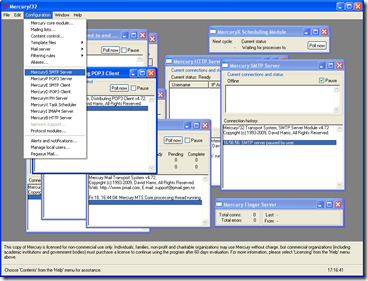
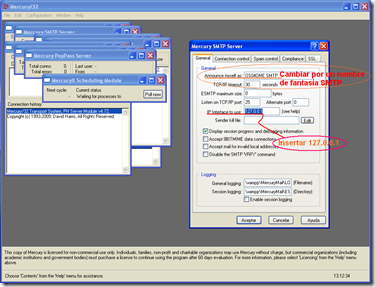
5) Luego, desde  “Mercury/32 Admin panel” el panel de administración de Mercury/32, ir a “Configurations”–> “Mercury SMTP server” y realizar  los siguientes cambios.
”IP Interface to use”:                                         127.0.0.1
”Listen to TCP/IP port”:                                                 25
”Announce Myself as”:                                     127.0.0.1 

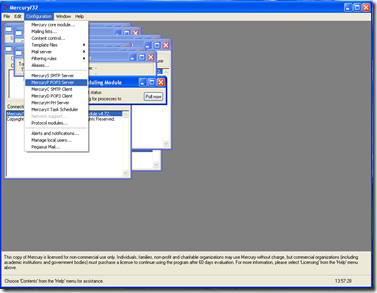
6) A continuación, desde el Panel de “Mercury/32 Admin Panel”, ir a “Configurations” -> “Mercury POP 3 Server” y rellenar lo siguiente.
”Listen to TCP port”:                                         110
”IP Interface to use”:                            127.0.0.1

servidor pop3 mercury

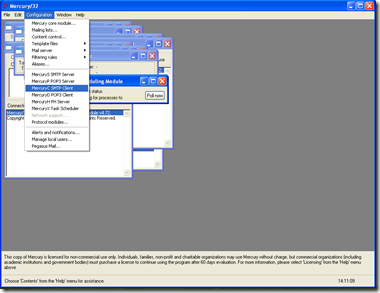
7) A continuación, desde el “Mercury/32 Admin Panel”, ir a “Configurations” -> “MercuryE SMTP client Configuration”, y realizar los siguientes cambios:
”Identify Myself as”: 127.0.0.1
”Name server”: 127.0.0.1

8) El siguiente paso es desde el panel de Mercury/32 ir a “Configuration” -> “Mercury D pop3 client” y crear una nueva cuenta. Hacer clic en "ADD" y luego escribir los siguientes detalles para la "Edit POP3 mailbox definition" en su correspondiente cuadro de diálogo.
POP3 Host: 127.0.0.1
Nombre de usuario: root
Contraseña: root
Y a continuación, hacer clic en Guardar.

Envía correos desde tu servidor SMTP personal

El trabajo para los “spammers” se ha vuelto prácticamente imposible mediante los programas de envío masivo, si bien con los es posible  enviar emails en formato HTML o TXT además de ser posible enviar archivos adjuntos.  Mediante esta forma de envío se desarrollo con el fin de compatibilizar las cabeceras de los correos enviados
uno a uno por Outlook, ya que son los únicos correos que llegan a todos los destinatarios sin dificultades y no son filtrados durante el trafico de salida-destino, el uso de los programas de envío masivo que hace años venían siendo un furor ya no tienen resultado hoy en día, todo lo es enviado con ellos no llega ni un diez por ciento a su destino porque su
codificación es detectada en forma inmediata  por lo cual el correo enviado puede ser destruido ya en el servidor destino del potencial cliente/o cliente o por el antivirus o filtro del potencial cliente/o cliente en su ordenador.
Paso a mostrar a modo de ejemplo una cabecera de un mensaje enviado por un “spammer”:
Received:qmail  (21023 invoked by uid 1004); 20 Jun 2010 07:30:47 -0000
Received: from blu0-omc1-s19.blu0.hotmail.com (65.55.116.30)
by gawab.com with SMTP; 20 Jun 2010 07:30:47 -0000
Received: from BLU0-SMTP7 ([65.55.116.8]) by blu0-omc1-s19.blu0.hotmail.com with Microsoft SMTPSVC(6.0.3790.4675);
Sun, 20 Jun 2010 00:25:41 -0700
X-Originating-IP: [41.203.236.86]
X-Originating-Email: [spammer250@msn.com]
Message-ID: <BLU0-SMTP705FA56BDBD4D78E54433D8C20@phx.gbl>
Return-Path: spammer250@msn.com
Received: from poste1 ([41.203.236.86]) by BLU0-SMTP7.blu0.hotmail.com over TLS secured channel with Microsoft SMTPSVC(6.0.3790.4675);
Sun, 20 Jun 2010 00:25:39 -0700
From:     Raziki Moudila <spammer@voila.fr>
To:       "." <.>
X-Mailer: Pocomail 4.8 (4400) - EVALUATION VERSION
X-URL: http://www.pocomail.com/
Reply-To: spammer@voila.fr
Date: Sun, 20 Jun 2010 07:22:40 GMT
Subject: I NEED YOUR URGENT ASSISTANCE.
Mime-Version: 1.0
Content-Type: text/html; charset="iso-8859-1"
Content-Transfer-Encoding: quoted-printable
X-OriginalArrivalTime: 20 Jun 2010 07:25:40.0338 (UTC) FILETIME=[C9234520:01CB1049]
Existen otras fórmulas, de las que precisamente cito a continuación, es por ejemplo mediante servidores personales los cuales permiten enviar mensajes  de correo electrónico directamente desde su ordenador  hacia el buzón del destinatario. Se pueden utilizar,  junto con un programa de envío masivo de correo, como un servidor de distribución para enviar periódicos,  distribución de mensajes a distintas listas de correo, envío de  notificaciones a sus clientes, así como para enviar mensajes personalizados. 
  • mini-Relay 0.9.77d: Se trata de un pequeño servidor de correo personal para enviar mensajes sin utilizar el SMTP de nuestro proveedor de Internet. Simplemente hay que configurar nuestro programa de correo para que utilice la dirección IP 127.0.0.1 como servidor de SMTP.
  • Easy SMTP Server: El Easy SMTP Server es un programa simple de usar  que le permite enviar mensajes de correo electrónico directamente desde su ordenador personal que evita a los servidores SMTP de su  ISP.  ¡El Easy SMTP Server es fácil de configurar! El programa que tenga para envío y/o recepción de correos puede ser conectado al servidor de un modo muy sencillo - sólo incluir la palabra "localhost" en vez de su servidor de SMTP corriente. Seguidamente,  puede enviar mensajes en una manera habitual.  El Easy SMTP Server es compatible por todos los programas de correo electrónico incluso Outlock y Eudora. ¡El Easy SMTP Server es muy rápido! Esto puede servir la multitud de conexiones SMTP simultáneamente para usar su conexión a Internet hasta el máximo.
  • Complete Mail Server es un programa profesional de alto rendimiento de servidor de correo SMTP/POP3 desarrollado para corporaciones e ISPs para satisfacer las necesidades empresariales de servidor de correo de una forma ultra rápida, flexible y de confianza. Trabaja en conjunto con cualquier programa de correo electrónico o gestor de correo y ofrece un monton de características de seguridad y opciones para permitirle proteger el servidor del exterior y restringir la actividad del SPAM. En caso de procesado de correo paralelo, Complete Mail Server puede ser instalado en varios ordenadores mientras que la cola de mensajes comunes y los buzones de correo de los usuarios pueden ser mantenidos en ordenadores dedicados separados.
Estos programas  pueden utilizar como reemplazo del servidor SMTP de su proveedor de  internet para aumentar su nivel de seguridad y privacidad. Estos programas suelen ser compatibles con todos los programas de correo electrónico como  Outlook Express, Outlook, Eudora, etc. Estos programas que utilizan para  enviar y recibir mensajes se pueden conectar al servidor de una manera  muy fácil - simplemente utilizando la palabra "localhost" en lugar del  servidor SMTP actual.
Para el envío masivo de correo suele utilizarse proxys donde podremos navegar de forma anónima por lo regular en redes publicas (internet),  también los proxys pueden ser utilizados para bloquear sitios, banners, ventanas emergentes que atentan contra nuestra privacidad.
A modo de ejemplo  vamos a elegir una dirección IP y el puerto de esta lista. En mi caso voy a elegir la dirección IP: 202.85.54.90 y el puerto 80.
Estando en “Configuración de conexión”, hacemos clic en “Configuración manual del proxy”, a continuación introducir la dirección IP del proxy HTTP y el puerto en “puerto” ( En el ejemplo la dirección del Proxy HTTP es 202.85.54.90 y el puerto 80)

Servidor gratuito y sencillo: XAMPP

Una forma fácil de instalar un servidor web en Windows con Apache, PHP y MySQL es XAMPP. Este servidor permite hacer pruebas con PHP sin necesidad de contratar un hosting.  Por defecto viene con Apache, PHP5, MySQL, servidor ftp (Filezilla FTP Server) y servidor correo, librerias de tratamiento de imágenes, SSL etc... los dos últimos hay que instalarlos.

Con Xampp podemos montar nuestro servidor web en tan solo unos pocos segundos. Se comercializa liberado bajo licencia GNU, por lo que nos encontramos ante software libre que, además, es gratuito. Xampp funciona con los sistemas operativos:

  • Linux
  • Windows
  • Mac OS X
  • Solaris

Cómo configurar Mercury para poder utilizar un correo externo, ya sea de Gmail o un servicio de hosting, mediante el servidor Mercury/32 que trae Xampp. Lo que vamos a usar es un Relay SMTP.

Esto puede ser muy útil para poder utilizar las características de envío de email de muchas aplicaciones Web, por ejemplo:

  • Enviar emails en Wordpress
  • Enviar emails en Joomla
  • Enviar emails en PHPMailer
  • etc.

Trataré de explicar en éste capítulo sobre el envío de correos con ésta aplicación. 

Iniciar Mercury/32

Iniciamos MercuryMercury/32, vamos a la opción de Administración que aparece como Admin… iniciándose el panel de control del Mercury/32 figurando como “Control Panel Application”.

A continuación nos situamos en  Configuration/Protocol Modules y desactivamos “MercuryB HTTP web server” y “Mercury IMAP4rev1 server”. Para mandar emails a correos externos desactivamos “MercuryE SMTP end-to-end delivery client” y en cambio activamos “MercuryC SMTP relaying client”. Seleccionamos “Ok” y reiniciamos el Mercury.

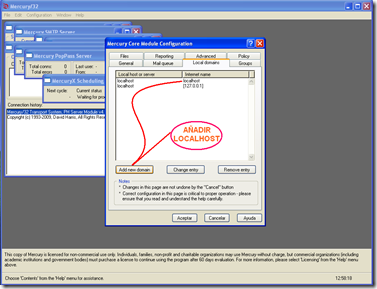
Volvemos a la consola del Mercury y vamos a “Configuration/Mercury core module” y  nos situamos en la pestaña “General”. En “Internet name for this system” ponemos el dominio que tenemos en nuestro servidor, pondremos localhost. Los otros campos están ya configurados, sólo tenemos que desactivar todos los indicadores de abajo menos donde indica “Send copies of all errors to postmaster”. Vamos a la pestaña “Local domains” y añadimos el “Internet name”,  con servidor localhost ya estará añadido.  Aceptamos pulsando “Ok”.

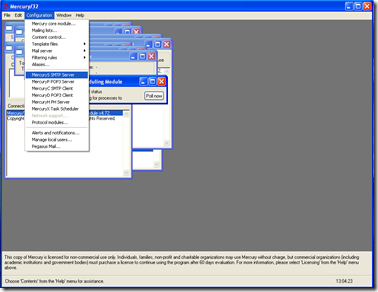
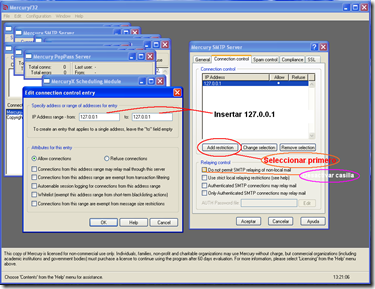
A continuación pasamos a configurar el SMTP para los emails salientes en “Configuration/MercuryS SMTP Server”. Situándonos en la  pestaña “General”, en el campo “Announce myself as” ponemos un nombre de fantasía: “XX SMTP”. Comprueba que el TCP/IP port está a 25, que es el del SMTP. En “IP interface to use” pones 127.0.0.1. Ahora limitaremos el acceso a tu servidor a sólo tu máquina local de la siguiente forma: En la pestaña “Connection control” damos al botón “Add restriction” y ponemos “127.0.0.1 to 127.0.0.1”. Comprobamos que está activos “Allow Connection” y dejamos todos los indicadores desactivados. En la pestaña “Connection Control” desactivamos “Do not Permit SMTP relaying to non-local mail”. Aceptamos pulsando “OK”.

Pasamos a configurar el POP3 del Mercury en “Configuration/MercuryP POP3 Server”. En la pestaña “General” comprobamos el que TCP port es 110 y la “IP interface to use” es 127.0.0.1. Nos situamos en “Connection Control” y añadimos la misma restricción que en el punto anterior, sólo para nuestra máquina local de la misma forma. Aceptamos pulsando “Ok”.

Pasamos a configurar el cliente del SMTP del Mercury en “Configuration/MercuryC SMTP Client”. Para envío de mensajes de correo al exterior necesitamos los datos de un correo exterior. Yo pondré los datos de el gmail del SMTP para correos salientes. En “Smart host name” ponemos smtp.gmail.com. El puerto elegiremos el 587. Con el otro que viene no me va. Luego elegimos STARTTLS que es lo que soporta el gmail. En “Login username” ponemos nuestra cuenta de correo de gmail, y en “Password” nuestra contraseña del correo gmail. Esta parte la tenemos resuelta. Aceptamos pulsando “Ok”.

En “Configuration/Manage local users” comprobamos que tenemos los usuarios Admin y postmaster con permisos de administrador.

Con el Mercury ya hemos acabado, ahora toca modificar el archivo “php.ini” que se encuentra en xampp/php. Nos dirigimos a [mail function] y comprobamos que los siguientes datos están así:

[mail function]
; For Win32 only.
SMTP = localhost
smtp_port = 25

; For Win32 only.
sendmail_from = postmaster@localhost

(o descomentamos la que hay y la cambiamos por estos datos). Guardamos los cambios y reiniciamos el Apache.

 
†Visita†Formación©